Domain jobhase.at kaufen?
Wir ziehen mit dem Projekt
jobhase.at um.
Sind Sie am Kauf der Domain
jobhase.at interessiert?
domain@kv-gmbh.de · 0541-91531010
Domain jobhase.at kaufen?
Gibt es das Canon FD 35mm Tilt-Shift-Objektiv auch in der NFD-Version?
Nein, das Canon FD 35mm Tilt-Shift-Objektiv gibt es nicht in einer NFD-Version. Das FD-Objektivsystem wurde von Canon in den 1970er und 1980er Jahren verwendet und wurde später durch das EF-Objektivsystem ersetzt. Das Tilt-Shift-Objektiv ist nur im FD-Mount erhältlich. **
Ist der HP Tilt Pen kompatibel?
Der HP Tilt Pen ist kompatibel mit bestimmten HP Notebooks und Tablets, die über einen aktiven Stylus-Support verfügen. Es ist wichtig, die Kompatibilität mit dem jeweiligen Gerät zu überprüfen, da nicht alle HP Geräte den HP Tilt Pen unterstützen. **


Ähnliche Suchbegriffe für Tilt-Shift Lens
Top-Angebote
Produkte zum Begriff Tilt-Shift Lens:
-
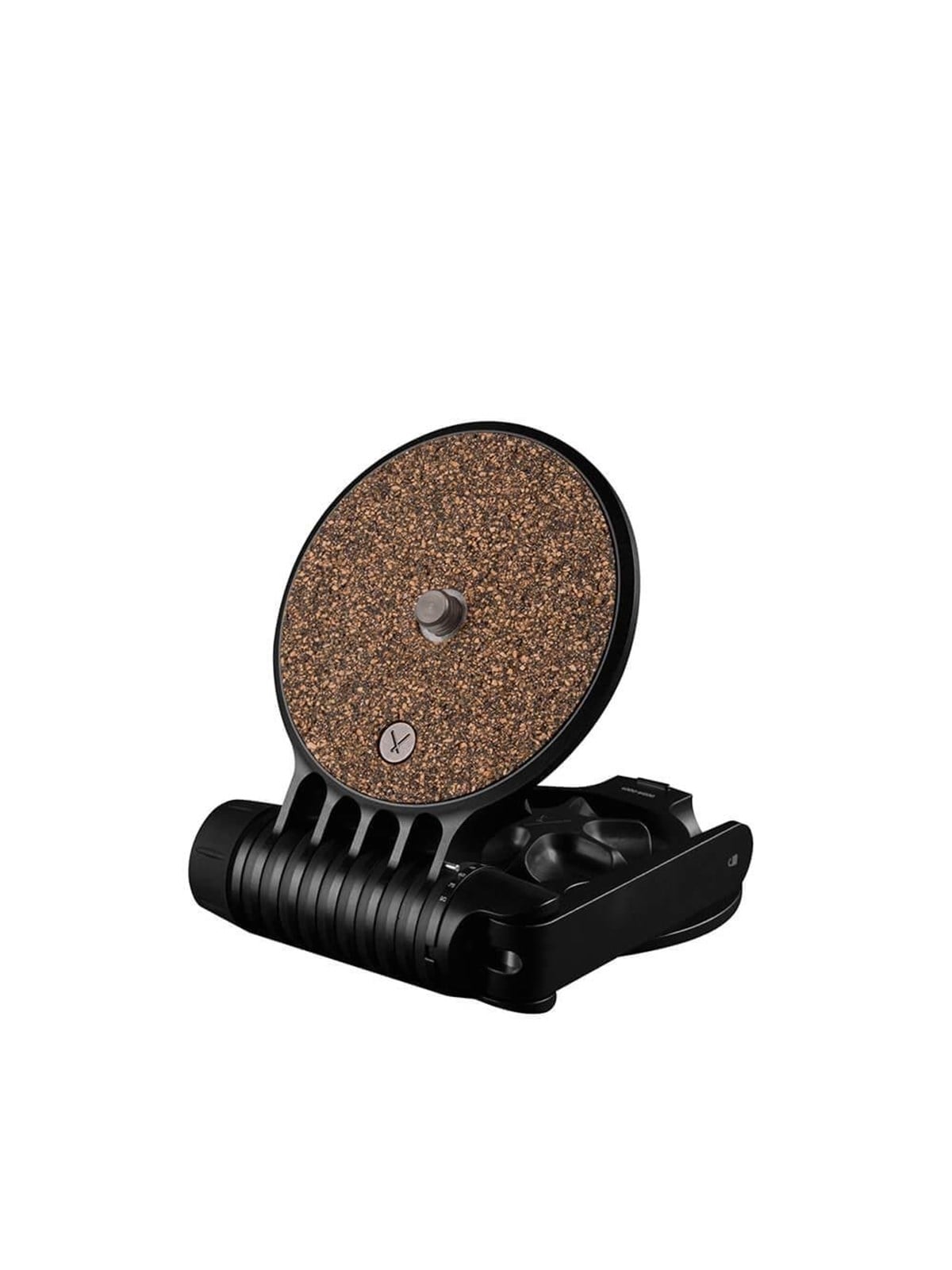
Syrp Tilt Platform- Level your camera when using a slider on an angle. - Record unique shots with manually or motion-controlled sliders - Adjustable tilt angle up to 180° with angle markings from 0-90° - Max payload of 6kg with adjustable tension - Standard 3/8-16'' & 1/4-20'' UNC thread mounting options138,68 €*Versand: 6,99 €Sichere Weiterleitung zum Anbieter


-
Wie funktioniert Google Lens?
Google Lens ist eine visuelle Suchmaschine, die mithilfe von künstlicher Intelligenz und maschinellem Lernen arbeitet. Sie kann Objekte, Texte und andere visuelle Informationen erkennen und analysieren. Um Google Lens zu verwenden, öffnet man die Kamera-App auf einem kompatiblen Gerät und richtet sie auf das Objekt, das man identifizieren möchte. Google Lens analysiert dann das Bild und liefert relevante Informationen, wie z.B. ähnliche Produkte, Textübersetzungen oder Informationen zu Sehenswürdigkeiten. Man kann auch Screenshots oder bereits aufgenommene Bilder hochladen, um sie mit Google Lens zu analysieren. **
-
Was ist Google Lens?
Google Lens ist eine Funktion von Google, die es ermöglicht, Informationen über Objekte in der physischen Welt zu erhalten, indem man einfach die Kamera des Smartphones darauf richtet. Mit Google Lens kann man beispielsweise Texte in Bildern erkennen und übersetzen, Informationen zu Sehenswürdigkeiten erhalten oder Produkte identifizieren und kaufen. Es ist eine Art visuelle Suchmaschine, die das Internet mit der realen Welt verbindet. **
-
Wie nutze ich Google Lens?
Um Google Lens zu nutzen, öffne die Google-App auf deinem Smartphone und tippe auf das Google Lens-Symbol in der Suchleiste. Alternativ kannst du auch die Kamera-App öffnen und auf das Google Lens-Symbol tippen. Richte dann die Kamera auf das Objekt, das du erkennen möchtest, und tippe auf den Bildschirm, um den Scanvorgang zu starten. Google Lens wird das Objekt identifizieren und dir relevante Informationen dazu anzeigen. Du kannst auch Texte übersetzen, QR-Codes scannen oder Informationen zu Sehenswürdigkeiten erhalten. **
-
Wie benutze ich Google Lens?
Um Google Lens zu verwenden, öffnen Sie die Google-App auf Ihrem Smartphone und tippen Sie auf das Google Lens-Symbol in der Suchleiste. Richten Sie dann die Kamera auf das Objekt, das Sie identifizieren oder nach Informationen suchen möchten. Google Lens wird das Objekt analysieren und Ihnen relevante Informationen dazu anzeigen. Sie können auch Screenshots oder Fotos aus Ihrer Galerie hochladen, um ähnliche Informationen zu erhalten. Google Lens kann auch Texte in Bildern erkennen und übersetzen sowie QR-Codes scannen. **


Wie deaktiviere ich Google Lens?
Um Google Lens zu deaktivieren, öffne die Google App auf deinem Smartphone und tippe auf das Menüsymbol in der unteren rechten Ecke. Gehe dann zu "Einstellungen" und wähle "Google Lens" aus. Dort kannst du die Funktion deaktivieren, indem du den Schalter neben "Google Lens aktivieren" ausschaltest. **
Wie deaktiviere ich Google Lens?
Um Google Lens zu deaktivieren, öffne die Google-App auf deinem Smartphone. Tippe auf dein Profilbild oder die Einstellungen und wähle dann "Google Lens" aus. Dort kannst du die Funktion deaktivieren. Alternativ kannst du auch in den Einstellungen deines Geräts nach "Google Lens" suchen und die Funktion dort deaktivieren. Wenn du Google Lens auf einem bestimmten Gerät deaktivieren möchtest, kannst du dies auch in den Einstellungen der Kamera-App tun. **
Top-Angebote
Produkte zum Begriff Tilt-Shift Lens:
-
LAOWA 17mm f/4 Zero-D Tilt-Shift Canon RF
, - precise tilt of ±,10° and shift of ±,12mm 
, - freely adjustable tilt-shift direction 
, - Close focusing distance 25cm 
, - compact wide-angle tilt-shift lens 
, - outstanding optical performance 
, - versatile for different photo areas 
, - practical 86mm filter thread 
, - integrated tripod clamp (Arca-Swiss compatible) 
,1449,00 €*Versand: 0,00 €Sichere Weiterleitung zum Anbieter
-
Gibt es das Canon FD 35mm Tilt-Shift-Objektiv auch in der NFD-Version?
Nein, das Canon FD 35mm Tilt-Shift-Objektiv gibt es nicht in einer NFD-Version. Das FD-Objektivsystem wurde von Canon in den 1970er und 1980er Jahren verwendet und wurde später durch das EF-Objektivsystem ersetzt. Das Tilt-Shift-Objektiv ist nur im FD-Mount erhältlich. **
-
Ist der HP Tilt Pen kompatibel?
Der HP Tilt Pen ist kompatibel mit bestimmten HP Notebooks und Tablets, die über einen aktiven Stylus-Support verfügen. Es ist wichtig, die Kompatibilität mit dem jeweiligen Gerät zu überprüfen, da nicht alle HP Geräte den HP Tilt Pen unterstützen. **
-
Wie funktioniert Google Lens?
Google Lens ist eine visuelle Suchmaschine, die mithilfe von künstlicher Intelligenz und maschinellem Lernen arbeitet. Sie kann Objekte, Texte und andere visuelle Informationen erkennen und analysieren. Um Google Lens zu verwenden, öffnet man die Kamera-App auf einem kompatiblen Gerät und richtet sie auf das Objekt, das man identifizieren möchte. Google Lens analysiert dann das Bild und liefert relevante Informationen, wie z.B. ähnliche Produkte, Textübersetzungen oder Informationen zu Sehenswürdigkeiten. Man kann auch Screenshots oder bereits aufgenommene Bilder hochladen, um sie mit Google Lens zu analysieren. **
-
Was ist Google Lens?
Google Lens ist eine Funktion von Google, die es ermöglicht, Informationen über Objekte in der physischen Welt zu erhalten, indem man einfach die Kamera des Smartphones darauf richtet. Mit Google Lens kann man beispielsweise Texte in Bildern erkennen und übersetzen, Informationen zu Sehenswürdigkeiten erhalten oder Produkte identifizieren und kaufen. Es ist eine Art visuelle Suchmaschine, die das Internet mit der realen Welt verbindet. **
Ähnliche Suchbegriffe für Tilt-Shift Lens
-
Syrp Tilt Platform- Level your camera when using a slider on an angle. - Record unique shots with manually or motion-controlled sliders - Adjustable tilt angle up to 180° with angle markings from 0-90° - Max payload of 6kg with adjustable tension - Standard 3/8-16'' & 1/4-20'' UNC thread mounting options138,68 €*Versand: 6,99 €Sichere Weiterleitung zum Anbieter
-
SwitchBot Blind TiltMakes Retrofitting Blinds Easy: SwitchBot Blind Tilt removes the need to replace existing louvers, and with simple installation, you can make your blinds smart instantly. Endless Solar Battery Life: Our smart blinds feature a built-in 2000mAh lithium battery, and includes a solar panel for endless environmentally-friendly charging. Precise Alignment Control: SwitchBot Blind Tilt uses a customized high-precision motor to allow for blind adjustments to the closest 2°. It also includes a built-in light sensor to automatically adjust to help you maintain a constant light intensity depending on the light outside. Multiple Control Methods: Use our app or use timers to open and close your smart blinds when in Bluetooth range. And when paired with SwitchBot Hub Mini(sold separately), you'll be able to use smart assistants such as Alexa, Google Home and Siri to control your blinds remotely even when you're outside of the house. Control via Groups: When in Bluetooth range you can control up to 4 sets of blinds with one button through our app, and can set unlimited groups when used together with SwitchBot Hub Mini (sold separately).49,06 €*Versand: 6,99 €Sichere Weiterleitung zum Anbieter
-
VLIESTAPETE NIGHT SHIFT<p>Die <strong>Vliestapete Skyline</strong> ist eine beeindruckende Wandgestaltung, die deinem Raum eine moderne und stilvolle Atmosphäre verleiht. Mit einer Höhe von <strong>250 cm</strong> und einer Breite von <strong>150 cm</strong> eignet sich diese Tapete ideal für große Wandflächen und sorgt für einen echten Blickfang. Die harmonische Farbkombination aus <strong>Blau</strong>, <strong>Gelb</strong> und <strong>Grau</strong> bringt frischen Wind in dein Zuhause und lässt sich vielseitig kombinieren.</p><p>Hergestellt aus hochwertigem Vliesmaterial, zeichnet sich die Tapete durch ihre einfache Verarbeitung aus. Sie ist besonders strapazierfähig und sorgt dafür, dass dein Raum lange schön bleibt. Die Skyline-Motive verleihen deinem Wohnbereich eine urbane Note und schaffen eine inspirierende Umgebung, die sowohl im Wohnzimmer als auch im Schlafzimmer zur Geltung kommt.</p><p>Die <strong>Vliestapete Skyline</strong> ist ausschließlich online erhältlich und bietet dir die Möglichkeit, deinem Zuhause einen individuellen Touch zu verleihen. Bitte beachte, dass Dekorationen im Lieferumfang nicht enthalten sind. Setze mit dieser Tapete ein kreatives Statement und genieße die bewundernden Blicke deiner Gäste.</p>72,90 €*Versand: 0,00 €Sichere Weiterleitung zum Anbieter
-
Wie nutze ich Google Lens?
Um Google Lens zu nutzen, öffne die Google-App auf deinem Smartphone und tippe auf das Google Lens-Symbol in der Suchleiste. Alternativ kannst du auch die Kamera-App öffnen und auf das Google Lens-Symbol tippen. Richte dann die Kamera auf das Objekt, das du erkennen möchtest, und tippe auf den Bildschirm, um den Scanvorgang zu starten. Google Lens wird das Objekt identifizieren und dir relevante Informationen dazu anzeigen. Du kannst auch Texte übersetzen, QR-Codes scannen oder Informationen zu Sehenswürdigkeiten erhalten. **
-
Wie benutze ich Google Lens?
Um Google Lens zu verwenden, öffnen Sie die Google-App auf Ihrem Smartphone und tippen Sie auf das Google Lens-Symbol in der Suchleiste. Richten Sie dann die Kamera auf das Objekt, das Sie identifizieren oder nach Informationen suchen möchten. Google Lens wird das Objekt analysieren und Ihnen relevante Informationen dazu anzeigen. Sie können auch Screenshots oder Fotos aus Ihrer Galerie hochladen, um ähnliche Informationen zu erhalten. Google Lens kann auch Texte in Bildern erkennen und übersetzen sowie QR-Codes scannen. **
-
Wie deaktiviere ich Google Lens?
Um Google Lens zu deaktivieren, öffne die Google App auf deinem Smartphone und tippe auf das Menüsymbol in der unteren rechten Ecke. Gehe dann zu "Einstellungen" und wähle "Google Lens" aus. Dort kannst du die Funktion deaktivieren, indem du den Schalter neben "Google Lens aktivieren" ausschaltest. **
-
Wie deaktiviere ich Google Lens?
Um Google Lens zu deaktivieren, öffne die Google-App auf deinem Smartphone. Tippe auf dein Profilbild oder die Einstellungen und wähle dann "Google Lens" aus. Dort kannst du die Funktion deaktivieren. Alternativ kannst du auch in den Einstellungen deines Geräts nach "Google Lens" suchen und die Funktion dort deaktivieren. Wenn du Google Lens auf einem bestimmten Gerät deaktivieren möchtest, kannst du dies auch in den Einstellungen der Kamera-App tun. **
* Alle Preise verstehen sich inklusive der gesetzlichen Mehrwertsteuer und ggf. zuzüglich Versandkosten. Die Angebotsinformationen basieren auf den Angaben des jeweiligen Shops und werden über automatisierte Prozesse aktualisiert. Eine Aktualisierung in Echtzeit findet nicht statt, so dass es im Einzelfall zu Abweichungen kommen kann. ** Hinweis: Teile dieses Inhalts wurden von KI erstellt.